
i Giới thiệu
Tài liệu này hướng dẫn 3 thao tác hay dùng nhất trong luồng nghiệm thu hình:
- Nhân viên vận chuyển up hình Trước đóng gói và Sau đóng gói trên app nhân viên (EMP).
- Trưởng nhóm (Lead) up hình Phiếu xác nhận có chữ ký khách hàng.
- Bộ phận QC mở ticket trên CRM để duyệt từng hình ✓ Đạt / ✕ Không đạt.
1 Up hình Trước / Sau đóng gói (app EMP)
Áp dụng cho nhân viên vận chuyển. Bộ hình gồm 3 hạng mục, chụp theo đúng thời điểm:
| Hạng mục | Chụp lúc nào | Cần thấy gì trong hình |
|---|---|---|
| Trước đóng gói | Vừa đến nơi, chưa đụng vào đồ | Hiện trạng đồ đạc ban đầu của khách (toàn cảnh từng khu vực) |
| Sau đóng gói | Đóng thùng / quấn màng xong, trước khi khuân lên xe | Đồ đã vào thùng, dán băng keo, quấn màng gọn gàng |
| Sau sắp xếp | Hoàn thiện tại điểm đến | Đồ đã sắp xếp đúng vị trí theo yêu cầu khách |
Các bước thực hiện
- Mở app nhân viên (EMP) → vào đơn đang làm → mở ticket của đơn (mục Yêu cầu hỗ trợ).
- Kéo xuống thẻ "Hình nghiệm thu" — các ô hạng mục nằm ngang trên một hàng.
- Bấm ô viền đứt nét "Trước đóng gói" → máy mở camera (hoặc chọn từ thư viện) → chọn được nhiều hình cùng lúc.
- Hình tự lưu ngay, không cần bấm nút gửi. Up xong thấy hình hiện trong ô kèm dấu ✓ xám (chờ QC).
- Đóng gói xong → lặp lại với ô "Sau đóng gói". Đến nơi sắp xếp xong → up tiếp "Sau sắp xếp".
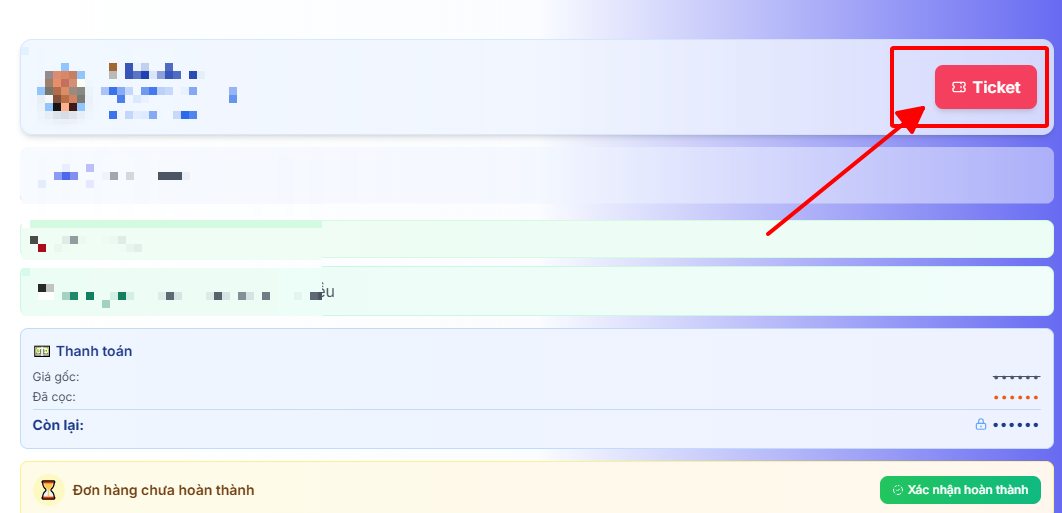 Thẻ "Hình nghiệm thu" trong ticket trên app EMP
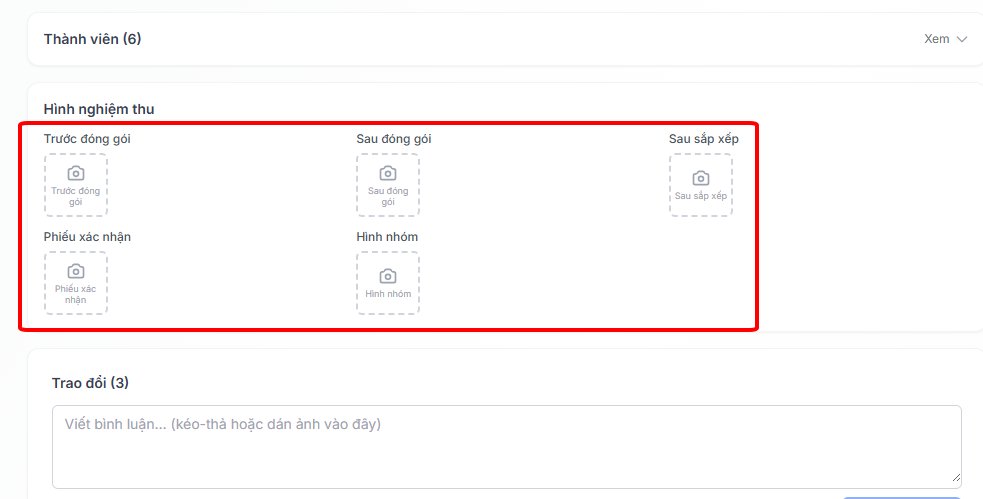 Bấm vào ô hạng mục để chụp / chọn hình
2 Up hình Phiếu xác nhận (Trưởng nhóm)
Chỉ Trưởng nhóm (Lead) thấy 2 ô này trong thẻ "Hình nghiệm thu": Phiếu xác nhận và Hình nhóm. Trưởng nhóm là người được gán Phụ trách chính của ticket hoặc thành viên có vai trò ⭐ Phụ trách.
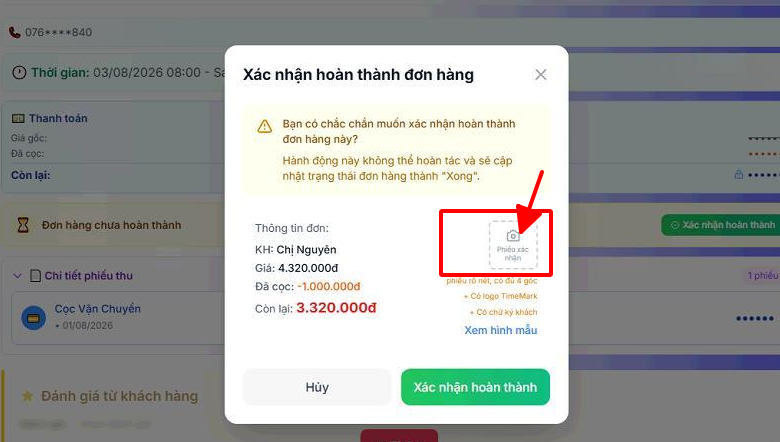 Bấm vào ô chọn up hình xác nhận đơn hàng
3 Chuẩn hình hợp lệ (để không bị chấm rớt)
QC chấm rớt nhiều nhất vì 3 lý do sau — đây cũng là các tag lý do có sẵn khi QC bấm Không đạt:
Hình không đúng chuẩn Hình không có logo Worktime Hình không rõ nét
- Chụp bằng app có logo Worktime (watermark giờ chụp) — hình lấy từ thư viện không có logo sẽ bị rớt.
- Rõ nét, đủ sáng — không rung tay, không ngược sáng; thiếu sáng thì bật đèn flash.
- Đúng nội dung hạng mục — toàn cảnh trước, cận cảnh sau; hình phải thể hiện được khối lượng công việc.
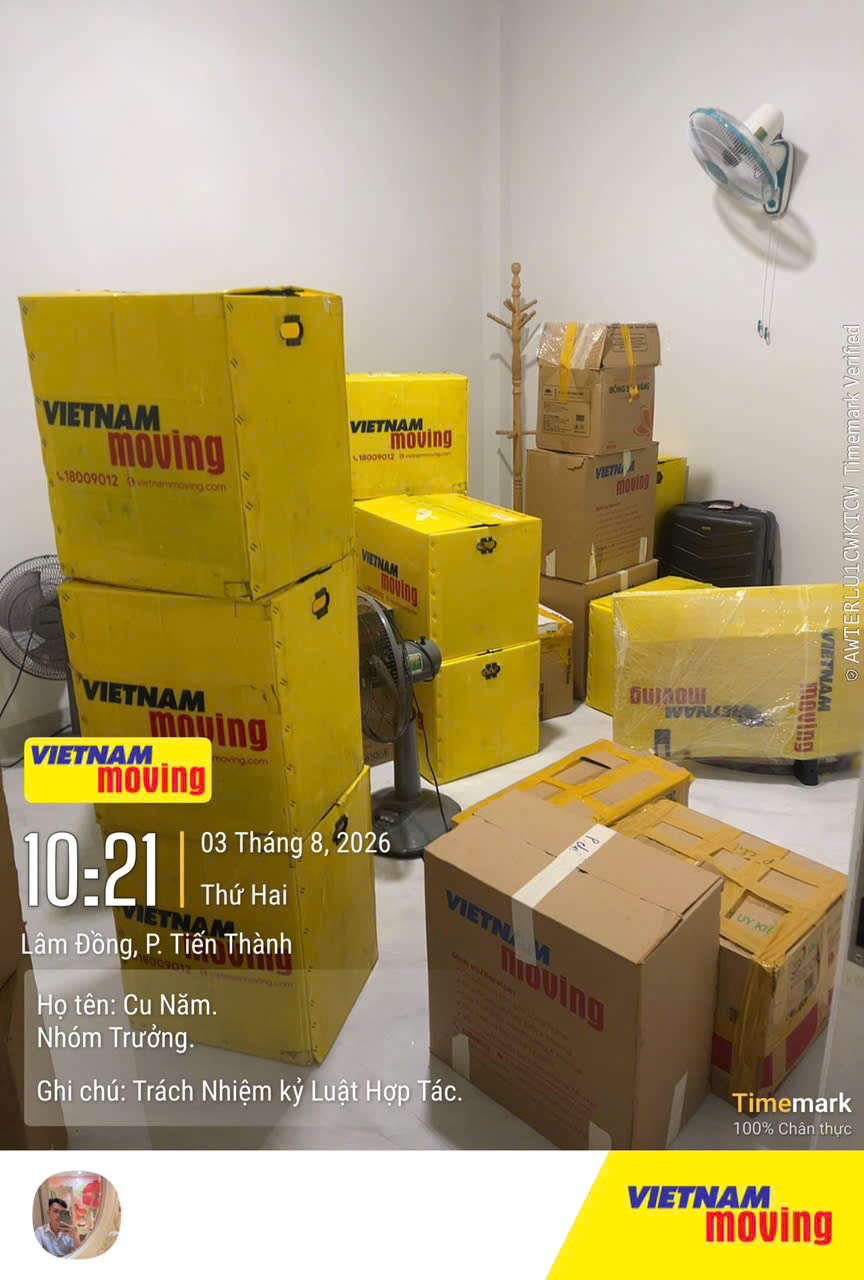
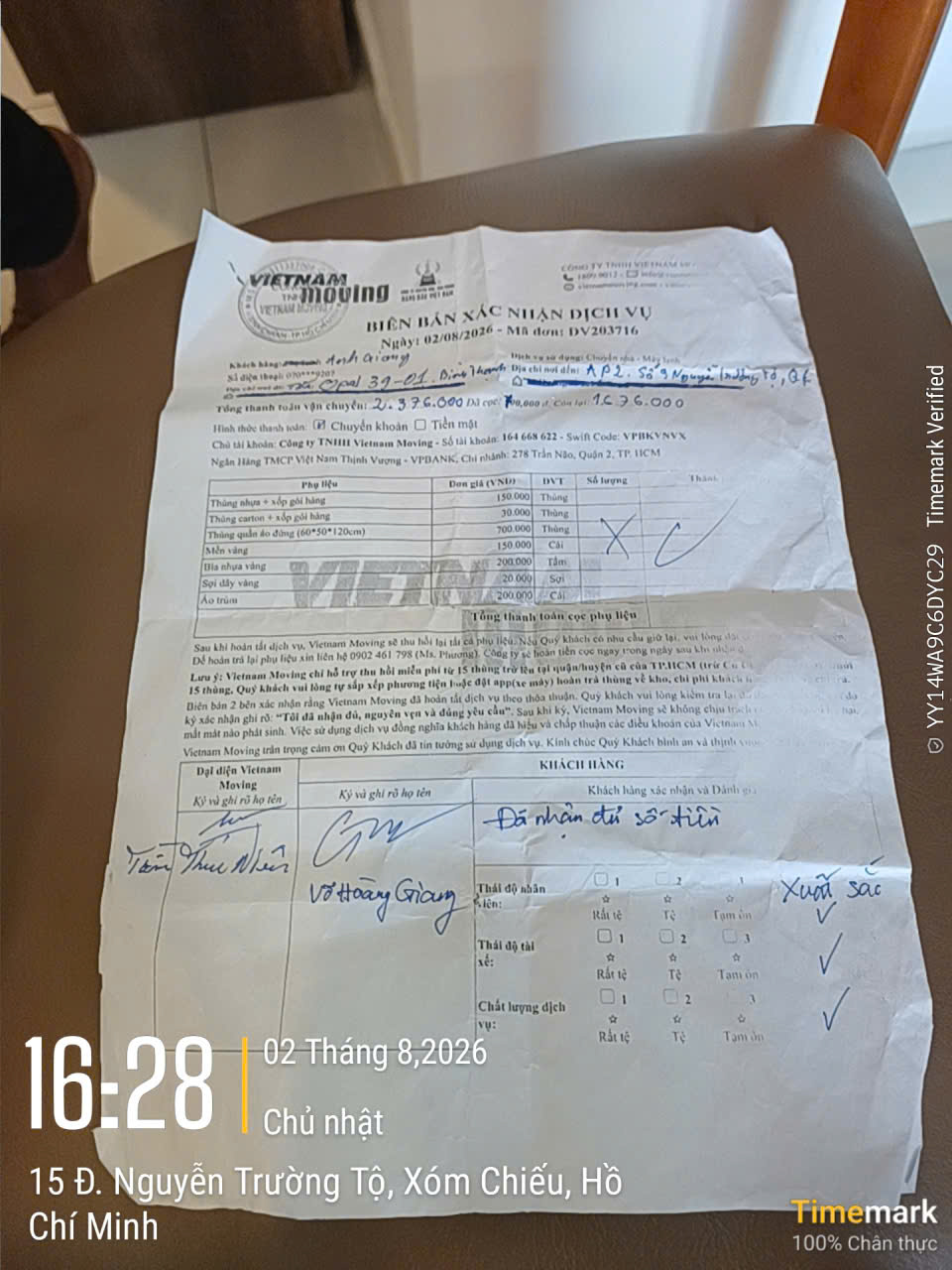
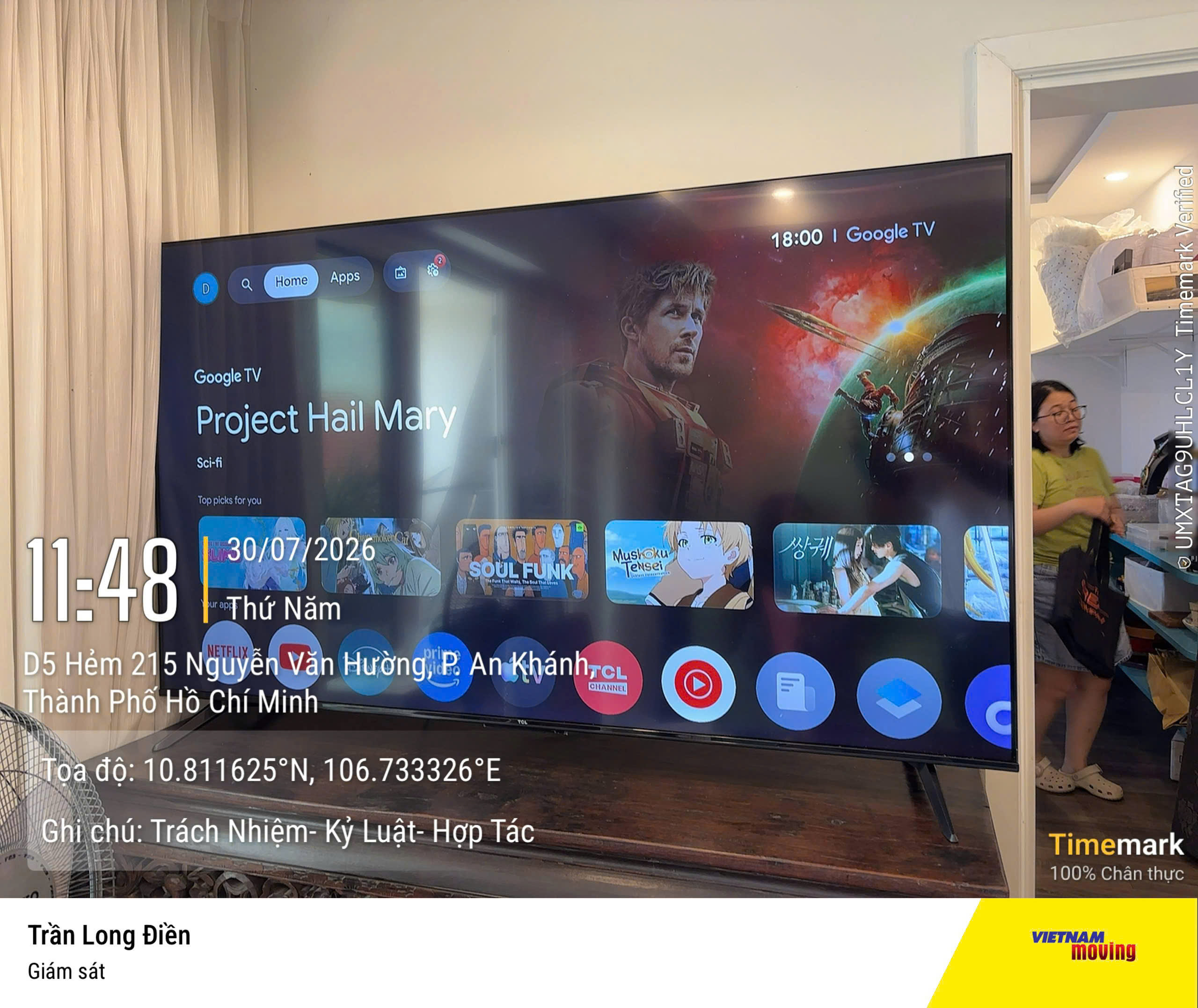
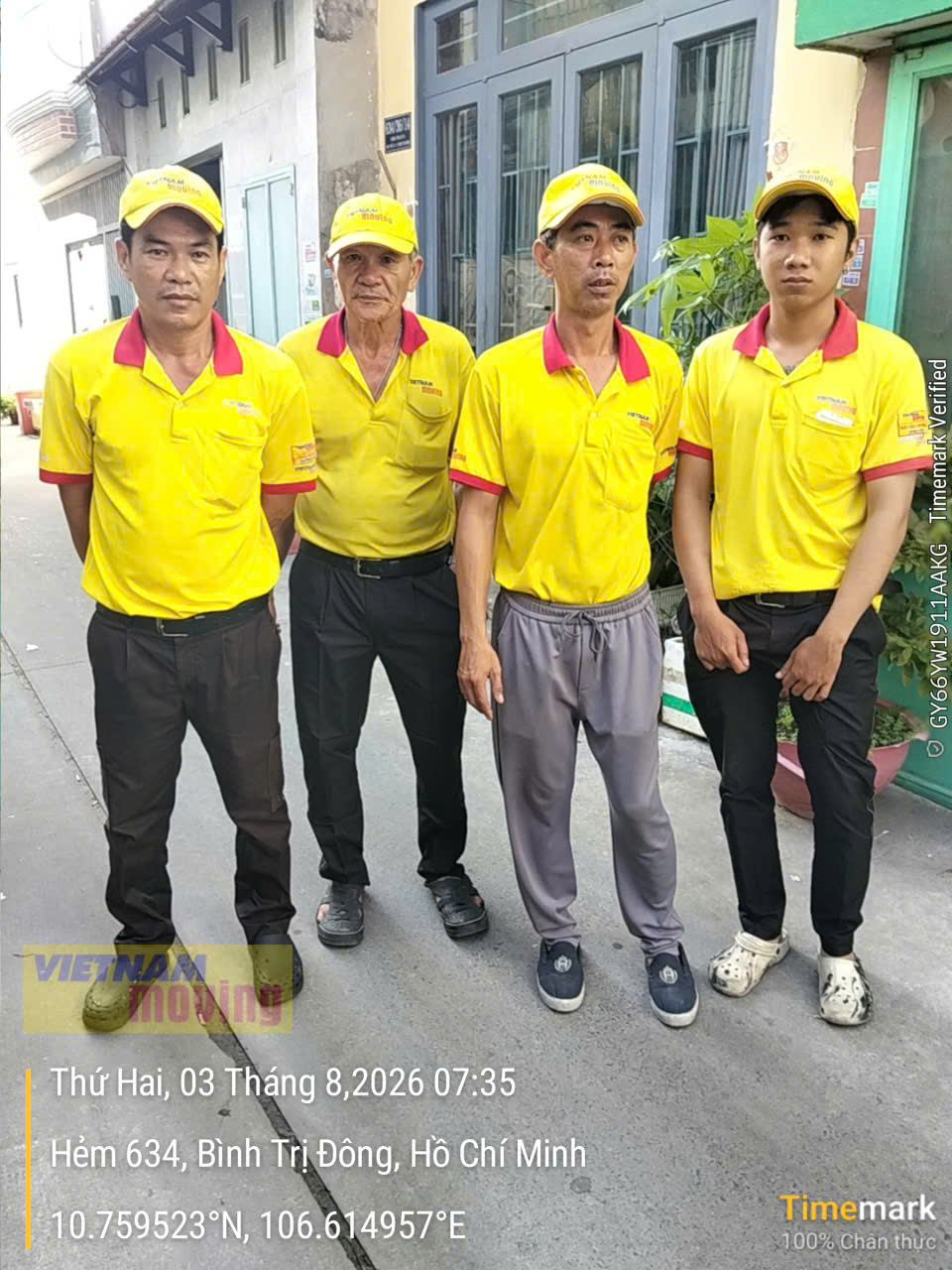
Hình mẫu ĐẠT chuẩn (bấm vào hình để xem lớn / lướt album)
Cả 4 hình đều chụp bằng app có watermark Timemark/Worktime: giờ chụp, ngày, địa chỉ và tên người chụp hiện rõ trên hình.
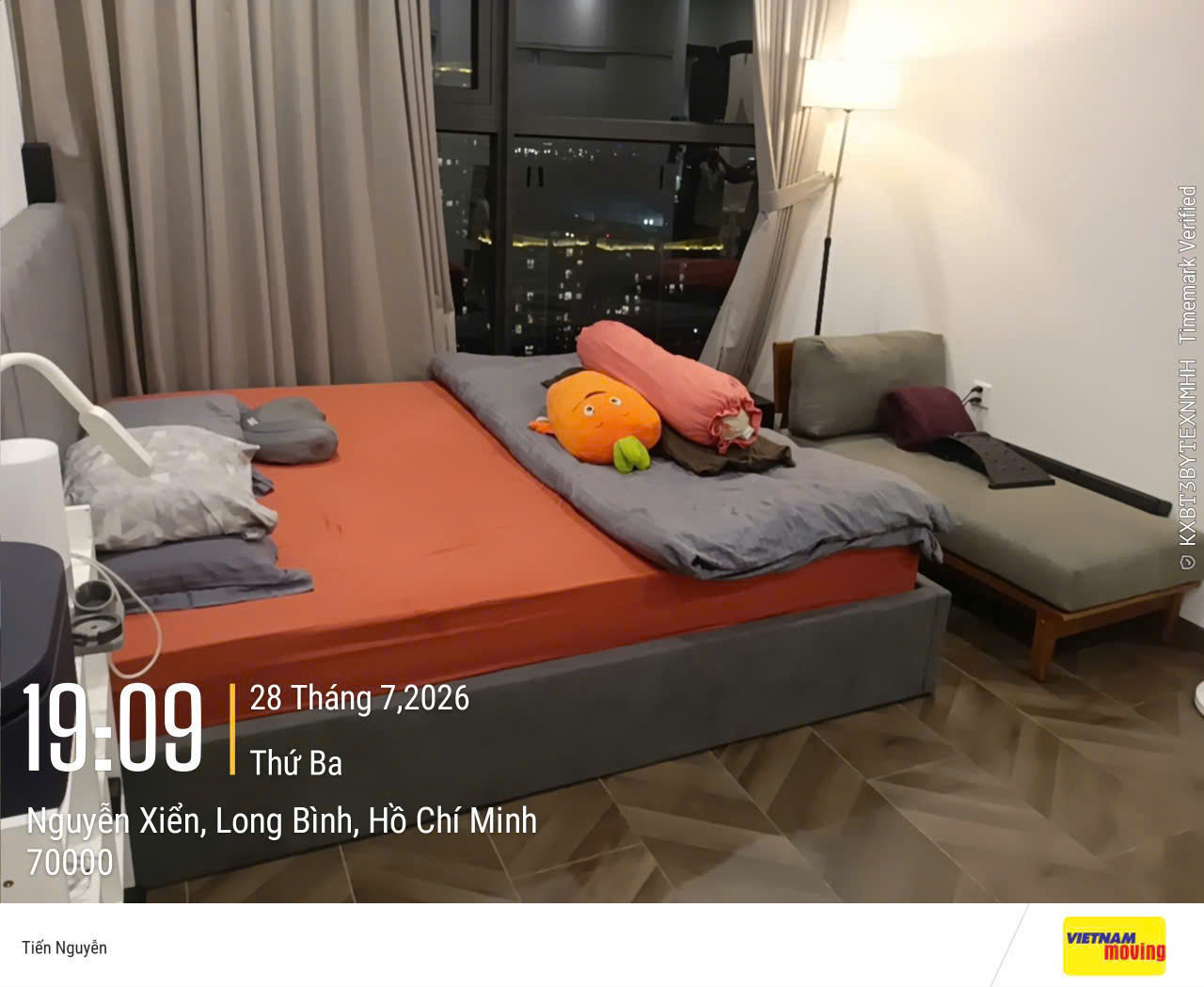
4 Trạng thái hình sau khi up
| Hiển thị | Trạng thái | Việc cần làm |
|---|---|---|
| ✓ viền xám | Chờ QC | Không cần làm gì — đợi QC duyệt |
| ✓ viền xanh | Đạt | Xong hạng mục này |
| ✕ viền đỏ | Không đạt | Bấm vào hình xem lý do → chụp lại theo yêu cầu → up hình mới vào cùng hạng mục (hình cũ vẫn lưu để đối chiếu) |
5 QC duyệt hình trong Ticket (trên CRM)
- Mở CRM → Tickets → mở ticket của đơn cần kiểm tra.
- Thẻ "📷 Hình nghiệm thu" hiển thị toàn bộ hình của ticket, gom theo người up; dưới mỗi hình có nhãn hạng mục (VC — Trước đóng gói, Lead — Phiếu xác nhận…). Viền hình thể hiện trạng thái: xám chờ chấm, xanh đạt, đỏ không đạt.
- Bấm hình để phóng to — trong khung xem lớn cũng có sẵn 2 nút chấm ngay trên chú thích hình.
- Bấm ✓ Đạt → lưu ngay, không cần nhập gì thêm.
- Bấm ✕ Không đạt → hiện hộp thoại lý do:
- Bấm chọn tag lý do có sẵn (chọn được nhiều tag, bấm lại để bỏ): Hình không đúng chuẩn · Hình không có logo Worktime · Hình không rõ nét.
- Hoặc gõ lý do tự do vào ô nhập. Lý do là bắt buộc — ghi rõ để nhân viên biết cần chụp lại gì.
- Kết quả chấm được tự động đăng vào Nội dung trao đổi của ticket (kèm chính hình được chấm) — nhân viên và quản lý đều thấy: "✅ … đã duyệt ĐẠT hình…" hoặc "❌ … chấm KHÔNG ĐẠT hình… — Lý do: …".
- Chấm nhầm? Bấm lại nút còn lại để đổi Đạt ↔ Không đạt bất cứ lúc nào.
6 Câu hỏi thường gặp
Không thấy ô "Trước đóng gói / Sau đóng gói"?
Ô upload hiện theo bộ phận — bạn phải thuộc bộ phận Vận chuyển. Tài xế thấy bộ ô riêng (Bắt đầu / Giữa chuyến / Trước khi đóng cửa), điện lạnh thấy Trước / Sau tháo lắp.
Không thấy ô "Phiếu xác nhận"?
Chỉ Trưởng nhóm (Phụ trách chính của ticket) mới thấy. Nếu bạn là trưởng nhóm mà không thấy, báo điều hành kiểm tra lại phân công trên ticket.
Up nhầm hạng mục thì sao?
Up lại hình vào đúng hạng mục và báo QC chấm Không đạt hình nhầm kèm ghi chú "up nhầm hạng mục".
Hình bị chấm Không đạt thì làm gì?
Bấm vào hình xem lý do QC ghi → chụp lại theo đúng yêu cầu → up hình mới vào cùng hạng mục. Không xoá được hình cũ — hệ thống giữ để đối chiếu.
Nhiều nhân viên cùng đơn có up chung được không?
Được — mỗi người up phần của mình, hệ thống ghi nhận riêng từng người (hình của ai tính chấm công cho người đó).
QC không thấy nút ✓ / ✕?
Tài khoản chưa được cấp quyền QC — liên hệ quản trị để thêm vào danh sách người QC.