
i Tổng quan
Trang này hướng dẫn quy trình tạo một đơn vận chuyển hoàn chỉnh — từ ghi nhận lịch khảo sát của khách, lên lịch vận chuyển, đến phụ liệu, máy lạnh, và xuất báo giá / hợp đồng.
! LƯU Ý QUAN TRỌNG — PHẢI ĐỌC KỸ
- Xác nhận lại miệng với KH qua điện thoại
- Kiểm tra "Ngày chuyển" + "Giờ chuyển" ở section Lịch chuyển
- Kiểm tra "Giờ xe có mặt" phải trước giờ chuyển 15-30 phút
- Field
dateTransportở section "Lịch chuyển" - Tất cả "Lịch giao phụ liệu" ở section "Phụ liệu & Giao nhận" — vào mỗi lịch giao, sửa ngày tương ứng (thường lùi 1-2 ngày trước ngày chuyển mới)
- Lịch lấy thùng (nếu có)
- Trạng thái thanh toán = "Đã thanh toán" — đơn chưa thu đủ tiền không tính HH. Phải có phiếu thu khớp tổng đơn.
- Có file Báo giá HOẶC Hợp đồng — upload đầy đủ ở tab Files. Đơn không có chứng từ → không tính HH dù đã thu tiền.
- Dịch vụ máy lạnh phải tách giá riêng — nếu đơn có máy lạnh, phí tháo/lắp/vệ sinh phải nhập tách bạch khỏi phí vận chuyển (ở section "Ghi chú & Máy lạnh" → khối "Quản lý dịch vụ"). Gộp vào tổng → không tính HH máy lạnh.
| Trường | Khi nào bắt buộc |
|---|---|
Số điện thoại KH (phone) | Mọi đơn — dùng để định danh KH |
Họ tên KH (fullName) | Mọi đơn — bắt buộc cho hợp đồng |
Địa chỉ nơi đi (addressFrom) | Mọi đơn vận chuyển — tài xế cần biết điểm xuất phát |
Địa chỉ nơi đến (addressTo) | Mọi đơn — KH chưa biết → ghi ước lượng + "KH confirm sau" |
Ngày chuyển (dateTransport) | Khi trạng thái lịch = "Lên lịch" trở đi |
Giờ chuyển (timeTransport) | Khi trạng thái lịch = "Lên lịch" trở đi |
| Loại xe + số xe | Khi tick checkbox "Có xe" (mặc định) — Section "Nhân công · Xe · Phụ liệu" |
| Số nhân công | Khi có dịch vụ bốc xếp (đa số đơn) |
Lý do (ghi vào noteSurvey) | Khi Trạng thái lịch = "Rớt" hoặc "Hủy" |
Phụ trách theo dõi (follower) | Mọi đơn — Sale chịu trách nhiệm |
A Cách mở form tạo đơn
Có 2 điểm vào chính, cả 2 đều gọi clearControll() để mở modal sạch:
Phù hợp khi nhìn lịch dạng calendar, biết khung trống → tạo đơn ngay.
Phù hợp khi vừa nghe khách qua điện thoại / chat — tạo nhanh đơn mới rồi quay lại danh sách.
🤖 Tạo lịch tự động qua AI chatbot
Góc phải dưới màn hình có biểu tượng chatbot AI. Bấm vào để mở popup chat.
1 Thông tin khách hàng
Bước đầu — khai báo "ai là khách":
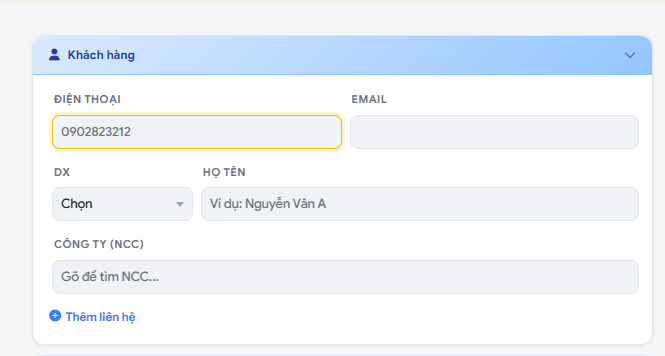 Hình mô tả nhập thông tin khách hàng
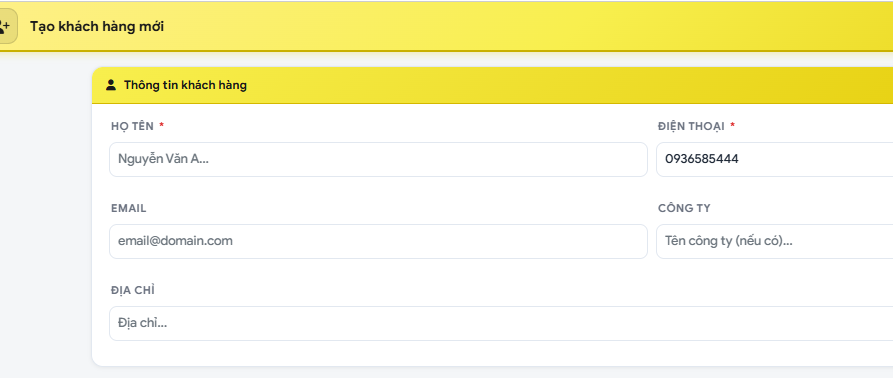 Hình mô tả tạo khách hàng mới
- Khách báo giá — chỉ mới hỏi giá, chưa chốt. Sau khảo sát mới quyết định.
- Đặt lịch (book) — đã chốt sẽ thuê. Ưu tiên lịch khảo sát / xe gấp.
📍 Địa chỉ đi & đến
Đây là thông tin sống còn của đơn — sai 1 chữ là sai cả đơn:
- Địa chỉ nơi đi ★ bắt buộc: số nhà, đường, phường/xã, quận/huyện, tỉnh/TP. Càng chi tiết càng tốt — tài xế dùng để dẫn đường.
- Địa chỉ nơi đến ★ bắt buộc: tương tự. Nếu KH chưa biết → ghi ước lượng (quận/huyện) + ghi chú "KH sẽ confirm".
- Tầng: nhập riêng số tầng (1/2/3...) — quan trọng để tính phí cẩu / khiêng cầu thang.
- Đặc điểm đường vào: hẻm rộng/hẹp, có vướng cây/dây điện, xe lớn vào được không... → ghi vào trường ghi chú khảo sát.
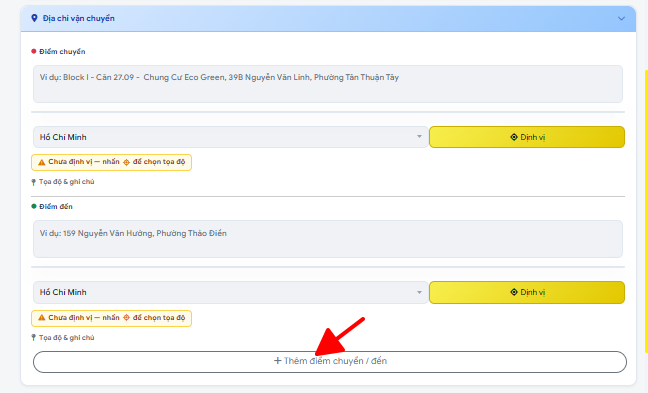 Hình mô tả nhập địa chỉ nơi đi và nơi đến
✨ Gợi ý hàng hoá (Tầng → Phòng → Hàng hoá)
Công cụ nhập nhanh ô "Hàng hóa vận chuyển" theo cấu trúc chuẩn Tầng/Nhóm → Phòng → Hàng hoá — thay vì gõ tay từng dòng. Bấm nút ✨ Gợi ý hàng hoá nằm bên phải label "Hàng hóa vận chuyển" để mở.
Cách 1 — AI tự điền (nhanh nhất)
- Nhập mô tả của khách vào ô chữ (VD: "Tầng trệt phòng khách có 1 tivi 1 sofa, tầng 1 có 2 phòng ngủ mỗi phòng 1 tủ quần áo"), HOẶC bấm 📷 Hình phiếu KS up ảnh phiếu khảo sát viết tay (chọn được cả 2 cùng lúc).
- Bấm 🤖 Phân tích → AI (Gemini) bóc tách và tự điền form theo tầng/phòng/hàng hoá kèm số lượng, ghi chú.
- Nội dung không chia tầng → AI gom vào nhóm "Căn hộ"; không rõ phòng → phòng "Chung". Rà lại và chỉnh trước khi chèn.
- Khu AI tự ẩn khi form đã có tầng (dù chọn tay hay AI điền); xoá hết tầng thì hiện lại.
Cách 2 — chọn tay bằng chip gợi ý
- Bước 1 — chọn Tầng/Nhóm (hàng chip dưới cùng): Tầng trệt · Căn hộ · Biệt thự · Văn phòng · Tầng 1-4 — 3 loại đầu ngang cấp, căn hộ/biệt thự không cần chia tầng. "+ Tầng khác…": nhập tên tuỳ ý, nhập SỐ N để thêm nhanh Tầng 1..N, hoặc nhiều tên cách dấu phẩy.
- Bước 2 — chọn Phòng trong từng tầng: Phòng khách · Phòng bếp · Phòng 1-3 · Khu làm việc · Phòng họp · Kho… "+ Phòng khác…" cũng nhận SỐ N (VD "4" → Phòng 1..Phòng 4) hoặc nhiều tên cách dấu phẩy.
- Bước 3 — chọn Hàng hoá: chip gợi ý đổi theo loại phòng (phòng khách: tivi/sofa/quạt…, phòng bếp: tủ lạnh/bàn ăn…, văn phòng: bàn làm việc/tủ hồ sơ…). Mỗi dòng sửa được SL / tên / ghi chú; "+ Hàng hoá khác…" thêm dòng tự nhập.
- Thang máy / Thang bộ: chọn 1 lần trên tầng đầu — các tầng thêm sau tự chọn theo; tầng nào khác thì sửa riêng.
Hàng lấy tại nơi đi / bỏ ở nơi đến
Mỗi hàng hoá có ô chọn: Chuyển đi (mặc định) · Lấy tại nơi đi · Bỏ ở nơi đến — khi chèn vào ghi chú, cờ được in đậm "— LẤY TẠI NƠI ĐI" / "— BỎ Ở NƠI ĐẾN" để đội vận chuyển nhìn là biết.
Chèn vào ghi chú
- Bấm Chèn vào ghi chú → nội dung được ghi vào ô "Hàng hóa vận chuyển" đúng format: tên tầng đậm gạch chân (kèm thang máy/bộ), tên phòng đậm, hàng hoá dạng gạch đầu dòng.
- Chèn kiểu nối thêm (append) — KHÔNG đè nội dung sẵn có; sau khi chèn vẫn sửa tiếp bằng editor bình thường.
/order/goodssuggestions (link ⚙ Quản lý trên panel — chỉ admin thấy). Danh mục lưu bên ERP, sửa xong F5 form đơn để nạp mới.3 Lịch khảo sát
Section "Lịch khảo sát" trong modal — dùng khi cần KS viên đến tận nơi xem hàng trước khi báo giá chính xác:
| Trường | Mô tả |
|---|---|
| Ngày khảo sát | Ngày KS viên đến địa điểm khách. |
| Buổi | Sáng / Chiều / Tối — khoảng thời gian rộng. |
| Giờ từ — Giờ đến | Khung giờ cụ thể (vd 09:00 — 10:00). |
| Ngày dự kiến | Ngày khách dự kiến muốn chuyển (chưa chốt cứng). |
| Ghi chú khảo sát | Yêu cầu đặc biệt từ KH: thang máy, đường hẻm, đồ vướng, vật cồng kềnh... |
| Xác nhận KS | "Chưa" — chờ KS confirm. "Đã xác nhận" là đã nhận được lịch khảo sát. |
| Dịch vụ | Loại dịch vụ đăng ký (Chuyển nhà / VP / Kho / Quốc tế...). |
| Phiếu khảo sát | Upload ảnh/PDF phiếu KS có chữ ký KH (sau khi KS xong). |
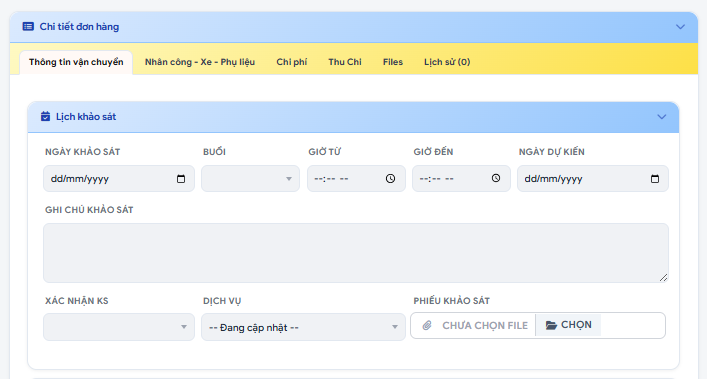 Hình mô tả nhập thông tin khảo sát
4 Lịch theo dõi (Pipeline sale)
Trong popup chi tiết đơn hoặc tooltip ở danh sách /order/orderDefault, khối Theo dõi ghi nhận mọi tương tác sale–khách: báo giá, đàm phán, follow-up. Đây là pipeline để biết deal đang ở giai đoạn nào, ai đang nói chuyện với KH.
4.1. Nhập nội dung theo dõi
- Đã làm gì? — VD: "Báo giá lần 1: 5tr (xe 1.4T + 4NC)"
- KH phản hồi? — VD: "KH yêu cầu giảm 10%, mong muốn 4tr5"
- Kế hoạch tiếp? — VD: "Sẽ gọi lại 14h chiều mai chốt giá"
Báo giá lần 1: 5 triệu.
đã gửi báo giá.
------------------------
Báo giá lần 2: 4tr8.
Khách mong muốn được giảm giá.
------------------------
Báo giá lần 3: 4tr5.
Khách đã chốt ạ.
4.2. Cách chọn nhanh gợi ý
Dòng "Gợi ý chọn nhanh:" phía trên textarea có các chip click sẵn:
- Báo giá lần 1: — bấm chip này → text "Báo giá lần 1: " được chèn vào textarea, gõ số tiền tiếp.
- Báo giá lần 2:, Báo giá lần 3: — tương tự cho các lần đàm phán sau.
- Đã gửi báo giá. — ghi nhận đã gửi (qua chat/email).
- Khảo sát ngày — gõ thêm ngày phía sau.
4.3. Xem giá MIN — MAX (tham khảo)
Khi báo giá, để biết khung giá hợp lý, có thể xem giá min/max từ các đơn tương tự đã chốt:
- Vào danh sách đơn ở /orderDefault
- Filter theo loại đơn / loại xe / khoảng tỉnh tương đương
- Mở cột giá → xem khoảng thấp nhất – cao nhất của đơn cùng phân khúc
- Tooltip trên dòng đơn cũng hiện giá lịch sử của KH (nếu KH cũ)
4.4. Tạo QR Code thanh toán cọc
Sau khi KH chốt giá → cần thu cọc giữ chỗ (10-30% tổng). Tạo QR ngay để KH chuyển nhanh:
- Loại: Cọc vận chuyển (COC) / Cọc phụ liệu (CPL) / Thanh toán NGAY (DH)…
- Số tiền: số cọc cụ thể (vd 1.000.000)
- Ngân hàng nhận: ACB / VPBank (mặc định)
TT COC DV1234. Có nút Copy từng dòng (số TK, số tiền, nội dung) để paste qua Zalo cho KH.
KH quét QR → chuyển tiền → chụp biên lai gửi → kế toán đánh dấu "Đã cọc" + tạo Phiếu Thu.
4.5. Xem báo cáo theo dõi (btnShowReport)
Tại trang /order/orderDefault, nút Báo cáo trên toolbar mở popup tổng hợp:
- Số đơn theo trạng thái lịch: Theo dõi / Book / Lên lịch / Rớt / Huỷ
- Tỉ lệ chốt (Conversion rate): Book / (Theo dõi + Book + Rớt)
- Số đơn theo NV theo dõi: ai có nhiều deal, ai chốt cao, ai bị Rớt nhiều
- Phân bổ giá: doanh thu theo từng NV, theo loại dịch vụ
- Top lý do Rớt/Huỷ: tổng hợp từ field
noteSurvey— biết lý do nào hay xảy ra để cải thiện
5 Lịch chuyển
Section "Lịch chuyển" — ngày giờ team thực sự đến chuyển hàng:
| Trường | Mô tả |
|---|---|
| Ngày chuyển ★ bắt buộc | Phải chính xác tuyệt đối. Sai 1 ngày = lỡ xe của KH. Xác nhận lại với KH qua điện thoại trước khi lưu. |
| Thời điểm | Sáng / Chiều / Tối. |
| Giờ chuyển ★ bắt buộc | Giờ team bắt đầu khiêng đồ. Kiểm tra kỹ AM/PM. |
| Xe có mặt | Giờ xe đến điểm tập kết — phải trước giờ chuyển 15-30 phút. Có checkbox "Không xe" nếu chỉ thuê nhân công. |
| Đi tỉnh | Chọn tỉnh nếu chuyển liên tỉnh (HCM ↔ Đồng Nai / Bình Dương…). |
| Hàng hoá vận chuyển |
|
| Ghi chú khách hàng | Hiển thị cho khách trên báo giá / hợp đồng. |
| Ghi chú nội bộ | Chỉ team thấy — note cho điều phối, tài xế. |
5+ Gộp đơn — Nhiều ngày chuyển
Khi một khách chuyển kéo dài nhiều ngày (hoặc nhiều chặng), hãy gộp các đơn của cùng khách vào 1 NHÓM để quản lý chung. Mỗi đơn trong nhóm = một "Ngày N" — tiện theo dõi lịch, xe, nhân công cho cả đợt chuyển.
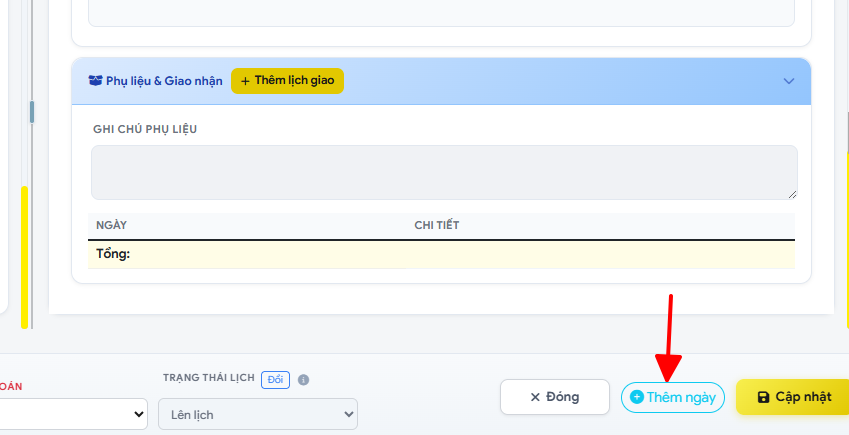 Hình mô tả nút gộp đơn nhiều ngày chuyển
- Tick các đơn đã có (cùng khách) muốn gộp → bấm Gộp.
- Hoặc bấm Tạo đơn mới — hệ thống copy từ đơn hiện tại để làm ngày kế tiếp.
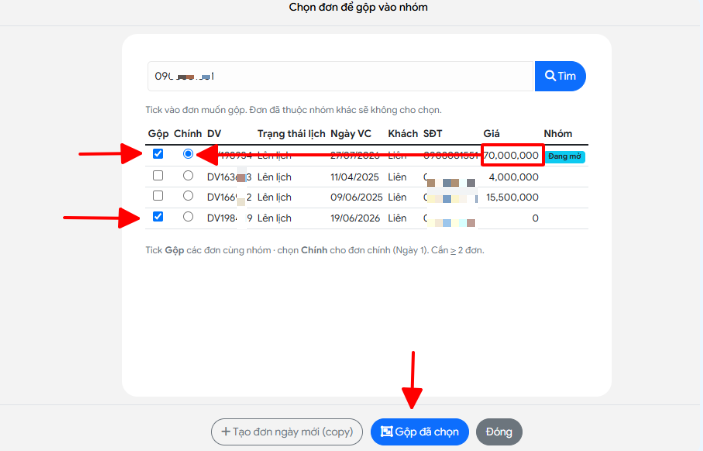 Hình mô tả cách gộp đơn nhiều ngày chuyển
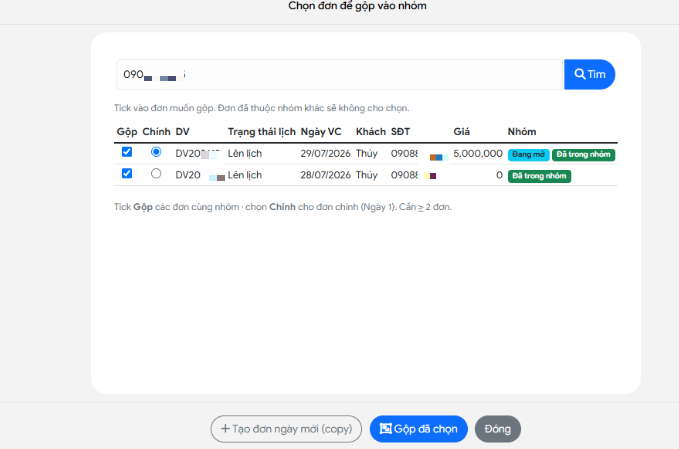 Hình mô tả đơn đã được gộp vào nhóm
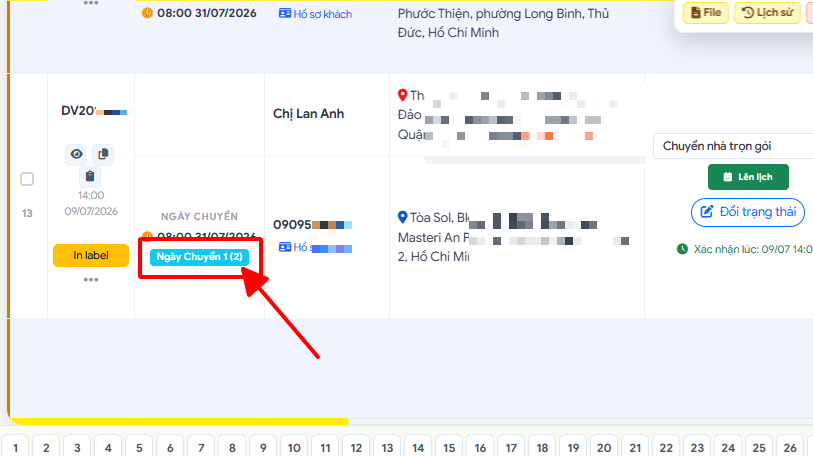 Hình mô tả đơn được đánh dấu là đơn nhiều ngày chuyển
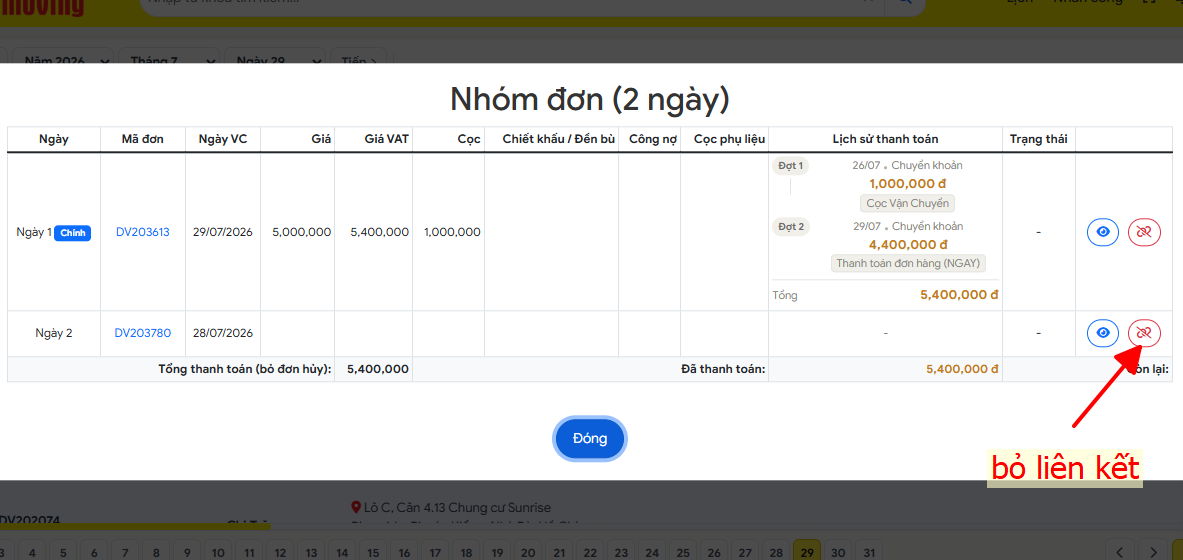 Hình mô tả cách bỏ liên kết đơn nhiều ngày (bỏ gộp)
6 Chi phí · VAT · Xe · Nhân công
Tab "Nhân công - Xe - Phụ liệu" (tab thứ 2 trong form) chứa toàn bộ giá:
- Hình thức báo giá: Trực tiếp / Gián tiếp / Online
- Ngày báo giá: ngày gửi báo giá cho KH
- Hợp đồng: Có / Không (có ký hợp đồng giấy không)
- Có hoá đơn VAT (checkbox) — bật để tính VAT 10%
- Phí lên xuống tầng (theo tầng + có/không thang máy)
- Phí cẩu (đồ quá lớn không qua cửa)
- Phí tháo lắp máy lạnh / nội thất
- Phí phụ liệu (thùng giấy, băng keo, bọc khí…)
- Phụ phí ngoài giờ / cuối tuần (nếu áp dụng)
- Đối với dịch vụ chuyển nhà không có công nợ, trừ các trường hợp đặc biệt. Nếu có công nợ, đơn phải có trạng thái sự cố.(Liên hệ CSKH)
- Đối với dịch vụ chuyển văn phòng, công nợ được áp dụng cho tất cả khách hàng doanh nghiệp có thời gian mặc định là 3 ngày. Khi chọn hình thức công nợ (cn ngày), hệ thống sẽ tự động tính toán số tiền còn lại mà khách hàng cần thanh toán và tự + 3 ngày tính từ ngày chuyển, đối với trường hợp đặt biệt ví dụ VietJet được công nợ 2 tháng, sẽ được cài mặc định trên hệ thống.
Tổng = Xe + Nhân công + Phí cộng thêm + VAT (nếu bật) − Chiết khấu − Cọc. Số hiển thị "Còn lại KH thanh toán".Quy định nhập Mã số thuế (MST) khi xuất hoá đơn VAT
Khi bật "Có hoá đơn VAT", phải điền khối thông tin VAT: Tên công ty / Họ tên và Mã số thuế.
| Quy định | Chi tiết |
|---|---|
| Định dạng hợp lệ | Đúng 10 chữ số (vd 0312345678), hoặc 10 số + -XXX cho chi nhánh (vd 0312345678-001). Không nhập chữ, khoảng trắng thừa. |
| Bắt buộc | Không được để trống khi xuất hoá đơn VAT. Thiếu MST → không cho lưu đơn. |
| Gợi ý lỗi tức thì | Nhập quá 10 số hoặc sai định dạng → hệ thống hiện dòng nhắc đỏ ngay dưới ô và viền ô chuyển đỏ, nhắc sửa trước khi lưu. |
| Tra cứu doanh nghiệp | Nút cạnh ô MST — nhập MST rồi bấm để tự lấy tên công ty / địa chỉ theo mã số thuế. |
-001, -002…
7 Phụ liệu & Giao nhận
Section "Phụ liệu & Giao nhận" — cho đơn cần thùng giấy / phụ liệu đóng gói:
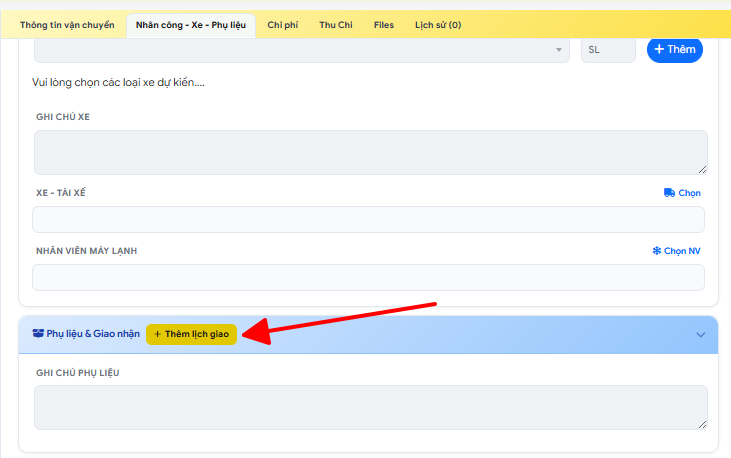 Hình mô tả nơi thêm phụ liệu
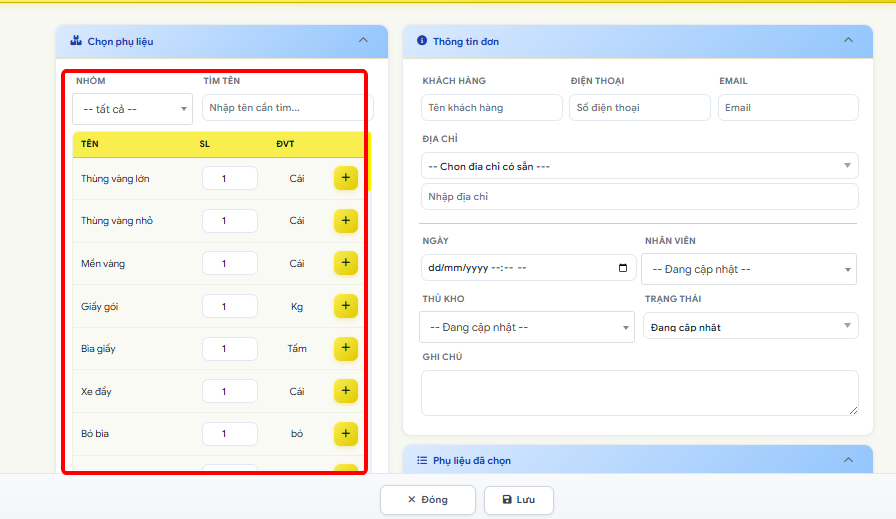 Hình mô tả nơi thêm phụ liệu chi tiết
- Ngày giao — ngày giao phụ liệu (trước ngày chuyển)
- Địa chỉ giao — thường = địa chỉ nơi đi
- NV giao — nhân viên kho phụ trách
- Ghi chú giao — số lượng, lưu ý KH có nhà giờ nào...
8 Ghi chú & Máy lạnh
Section "Ghi chú & Máy lạnh" — cho đơn cần tháo lắp / vệ sinh máy lạnh:
- Tháo: rút gas, tháo dàn nóng/lạnh đem theo
- Lắp: lắp lại ở địa chỉ mới
- Vệ sinh: tẩy rửa khi tháo (combo)
- Bơm gas: nạp thêm gas nếu thiếu
9 Xem chi tiết đơn
Sau khi tạo, có 2 cách xem lại đơn:
- Click vào dòng trong bảng ở /order/orderDefault → modal sửa mở ra với toàn bộ field. Đây cũng là chế độ "Xem" — đọc rồi đóng (không bấm Lưu) nếu không thay đổi.
- Click vào ô lịch ở /order/calender → popover hiện thông tin tóm tắt → bấm "Chi tiết" mở modal đầy đủ.
Trên modal Xem, bạn thấy đầy đủ thông tin của 4 sections (Khảo sát / Lịch chuyển / Phụ liệu / Máy lạnh) cùng thông tin chi phí + tổng tiền + lịch sử update.
10 Phân công nhân sự
Section "Nhân sự & Xe" trong form đơn — gán nhân viên phụ trách từng vai trò. Mỗi đơn có thể có 1 nhân viên cho mỗi vai trò khác nhau (cùng người vẫn được).
| Vai trò | Field | Mô tả |
|---|---|---|
| Tiếp nhận | receptionistId |
Người tiếp nhận thông tin đầu tiên — nhận cuộc gọi / Zalo / fb của KH. Mặc định là user tạo đơn. |
| Khảo sát | surveyStaff |
NV đến tận nơi khảo sát hàng. Có lịch khảo sát trên /order/orderDefault ở chế độ KS. |
| Báo giá | quotationStaff |
NV làm báo giá / hợp đồng cho KH. Có thể khác với NV khảo sát (vd: KS gặp, BG online). |
| Lên lịch | scheduler |
Nhân viên tạo lịch mới, hệ thống sẽ tự gán tên người tạo. |
| Theo dõi | follower |
NV theo dõi đơn hàng khi khách chưa chốt. Tên ở 3 ô Báo giá / Khảo sát / Theo dõi là căn cứ chia hoa hồng — cách chia xem Hướng dẫn hoa hồng. |
| Điều công (Điều hành) | dieuCongId |
NV điều hành ngày chuyển — phụ trách tài xế + bốc xếp + xử lý phát sinh tại hiện trường. |
| Gửi Zalo (ZNS) | smsCode |
Template Zalo ZNS gửi cho KH (xác nhận lịch, nhắc lịch, cảm ơn sau chuyển…). Chọn template phù hợp với giai đoạn đơn. |
🛠 Kỹ năng & Gợi ý nhân công phù hợp
Cho phép gắn yêu cầu kỹ năng / tính tình lên từng đơn (vd: "Tháo lắp nội thất" + "Cẩn thận"), hệ thống sẽ tự gợi ý nhân viên phù hợp khi sắp công — giảm thời gian dò danh sách.
1. Chọn yêu cầu trên đơn
- Kỹ năng nghề — Vận chuyển / Đóng gói / Tháo lắp nội thất / Tháo lắp thiết bị / Khoan treo…
- Tính tình — Trong công việc / Giao tiếp (Cẩn thận, Chăm chỉ, Lịch sự, …)
dbo.OrderRequiredSkills.
Mở lại đơn lần sau → các badge tự khôi phục.
2. Tự động gợi ý NV phù hợp
Nếu chưa có NV nào khớp → thử mở rộng phòng ban khi tạo kỹ năng (1 kỹ năng có thể gắn nhiều phòng).
3. Quản lý catalog kỹ năng/tính tình
Bên trái: catalog chip-style (toàn bộ kỹ năng + tính tình). Bên phải: kỹ năng đã gán cho NV. Nút Thêm để tạo mới — đặt Loại (Kỹ năng / Tính tình), Nhóm, và (chỉ với Kỹ năng) chọn nhiều Phòng ban áp dụng.
- Đơn KH có nhiều đồ điện tử & piano → chọn yêu cầu "Tháo lắp thiết bị" + "Đóng gói đồ dễ vỡ" + "Cẩn thận" → hệ thống lọc ra NV biết tháo lắp + đóng gói cẩn thận.
- Đơn KH VIP → thêm tính tình "Lịch sự" + "Thân thiện" để chọn NV có khả năng giao tiếp tốt.
- Đơn khoan treo nhiều tranh / kệ → yêu cầu "Khoan treo kệ, tranh, tủ" + "Tỉ mỉ".
dbo.SkillCatalog— master kỹ năng/tính tình (Name, GroupName, Kind, SortOrder)dbo.SkillDepartmentMaps— 1 kỹ năng ↔ nhiều phòng bandbo.EmployeeSkillMaps— NV nào có kỹ năng nàodbo.OrderRequiredSkills— đơn nào yêu cầu kỹ năng nào
11 Đổi trạng thái đơn
Footer modal đơn có 4 dropdown trạng thái. Mỗi cái có vai trò khác nhau trong vòng đời đơn — đừng nhầm lẫn.
10.1. Xác nhận (confirmStatusCode)
Đánh dấu KH đã được gọi xác nhận lịch — và ZNS thông tin xác nhận đã gửi.
10.2. Trạng thái đơn (finalStatusCode)
Đổi sau khi đơn hoàn thành — đánh dấu kết quả thực tế:
| Trạng thái | Khi nào dùng |
|---|---|
| Đang chờ | Mặc định, chưa thực hiện hoặc đang thực hiện. |
| Đang chuyển | Team đang khiêng đồ / xe đang chạy. |
| Hoàn tất | Đã giao xong, KH ký nhận. Đây là kết quả mong muốn. |
| Sự cố | Có vấn đề: hỏng đồ, tranh chấp, không hoàn thành… Ghi rõ trong ghi chú. |
10.3. Thanh toán (paymentStatus)
Đổi sau khi nhận đủ tiền từ KH (kết hợp với phiếu thu — xem Thu chi):
| Trạng thái | Mô tả |
|---|---|
| Chưa xác nhận | Mặc định, chưa rõ đã thu chưa. |
| Chưa thanh toán | Đã hoàn thành chuyển nhưng KH chưa trả (công nợ). |
| Đã thanh toán | KH đã trả đủ. Đối chiếu với phiếu thu: tổng phiếu thu = tổng đơn. |
10.4. Trạng thái lịch (surveyStatusId)
Quan trọng nhất — quyết định đơn xuất hiện ở trang nào:
| Trạng thái | Khi dùng | Hiển thị ở |
|---|---|---|
| Theo dõi (mặc định) | Vừa tạo, đang chờ KH chốt. Sale theo dõi để chốt deal. | /order/orderDefault (danh sách) |
| Rớt | KH đã quyết định không thuê (chọn đối thủ, không cần chuyển nữa...). Phải ghi lý do. | /orderDefault (filter trạng thái = Rớt) |
| Book | KH đã chốt sẽ thuê — chuyển sang giai đoạn chuẩn bị lịch. | /orderDefault |
| Lên lịch | Đã có lịch chuyển cụ thể (ngày + xe + nhân công). | /order/calender (calendar view) |
| Hủy | Đã book / Lên lịch nhưng KH huỷ vào phút cuối. Phải ghi lý do. | /orderDefault (filter = Huỷ) |
- Rớt: "KH chọn đối thủ X giá rẻ hơn" / "KH dời lịch sau Tết, chưa rõ ngày" / "Giá quá cao so với KH dự kiến"…
- Hủy: "KH bệnh đột xuất" / "Chủ nhà mới chưa giao chìa khoá" / "KH đổi kế hoạch"…
- Theo dõi pipeline sale → mở /order/orderDefault + filter Trạng thái = "Theo dõi"
- Lịch xe ngày mai → mở /order/calender → chỉ hiện đơn "Lên lịch"
- Phân tích Rớt/Huỷ → /orderDefault filter Trạng thái = Rớt hoặc Huỷ → xem lý do
12 Thu chi (Receipt & Payment)
Trong modal chi tiết đơn, tab "Thu chi" quản lý toàn bộ dòng tiền của đơn — chia làm 2 khối:
- Tiền cọc giữ chỗ (khi KH chốt đơn)
- Tiền cọc phụ liệu (khi giao thùng)
- Thanh toán cuối kỳ (sau khi chuyển xong)
- Công nợ KH cũ (nếu có)
orderId đã gán. Nhập số tiền + hình thức (tiền mặt/CK) + ngày + người thu → Lưu.
- Trả cọc lại cho KH (khi huỷ đơn / trả thùng)
- Hoàn tiền chênh lệch (nếu thu thừa)
- Chi phí phát sinh (mua thêm phụ liệu thay KH...)
orderId đã gán + đối tượng = Khách hàng. Quy trình tương tự /payment → xem hướng dẫn phiếu chi.
- Loại — loại phiếu (Cọc / Đặt cọc / Thanh toán / Hoàn tiền...)
- Ngày, Số tiền, Hình thức, Trạng thái
- Click vào dòng → mở modal sửa phiếu
- Cuối bảng: tổng tiền đã thu / đã chi → so với tổng đơn để biết còn nợ / dư bao nhiêu
13 Upload files đính kèm
Tab "Files" lưu mọi tài liệu liên quan đơn: hợp đồng ký, hoá đơn VAT, ảnh chứng từ, ảnh trước/sau khi chuyển, phiếu khảo sát…
ddlOrderFileTypes) — chọn đúng loại để hệ thống phân nhóm:
- Hợp đồng — bản scan đã ký + đóng dấu
- Báo giá — PDF báo giá gửi KH
- Hoá đơn VAT — hoá đơn xuất ra cho KH
- Phiếu khảo sát — phiếu KS có chữ ký KH (cũng có ô riêng ở section "Lịch khảo sát")
- Phiếu thu / Phiếu chi — chứng từ chuyển khoản
- Ảnh hiện trạng — ảnh trước khi chuyển (đồ đạc, hư hỏng có sẵn)
- Ảnh hoàn tất — ảnh sau khi chuyển xong (chứng minh giao đủ)
- CMND/CCCD — ID khách (nếu cần)
- Khác — file khác (ghi chú trong tên file)
Tên file hiển thị bên cạnh sau khi chọn (
Chưa chọn file → tên file vừa chọn).
File upload xong tự xuất hiện trong bảng "Danh sách tài liệu" bên dưới.
- Loại: nhóm file
- File: tên — click để xem (ảnh mở fancybox, PDF mở tab mới)
- Hành động: nút xoá file (cẩn thận — không khôi phục được)
14 Lịch sử thay đổi
Tab "Lịch sử" (có badge số lượng totalHistories) — audit log mọi thao tác trên đơn:
- Ai sửa — tên + chức vụ user
- Khi nào — timestamp đầy đủ
- Sửa gì — field bị đổi + giá trị cũ → giá trị mới
- Hành động đặc biệt: tạo đơn / xoá đơn / đổi trạng thái / upload file / tạo phiếu thu chi
| Loại log | Mô tả |
|---|---|
| Tạo đơn | "Tạo mới đơn DV1234 lúc 10:23 ngày 20/05/2026 bởi Nguyễn Văn A" |
| Sửa field | "Sửa ngày chuyển: 25/05 → 26/05" |
| Đổi trạng thái | "Đổi trạng thái: Chờ KS → Đã KS" |
| Upload file | "Upload Hợp đồng — contract.pdf" |
| Tạo phiếu | "Tạo phiếu thu PT123 — 5.000.000 đ" |
- Tranh chấp với KH: chứng minh đã thay đổi field nào khi nào
- Truy vết lỗi: ai vô tình sửa số tiền sai
- Audit nội bộ: theo dõi luồng xử lý đơn
15 Tạo báo giá và hợp đồng tự động
Sau khi nhập đầy đủ chi phí ở tab 2, có thể xuất báo giá hoặc hợp đồng để gửi KH:
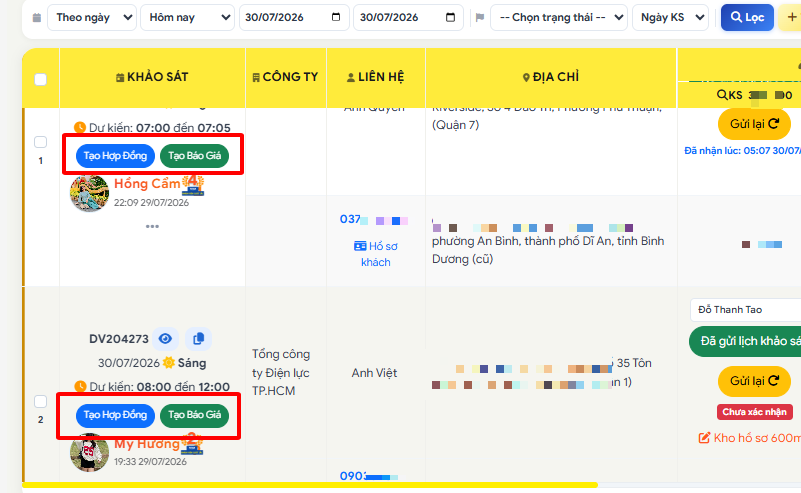 Hình mô tả 2 nút tạo báo giá và hợp đồng tự động
- Logo công ty, tên KH, địa chỉ đi-đến, ngày tháng, hạng mục chi phí
- Có thể chỉnh text trực tiếp bằng contenteditable
- Thêm/xoá dòng chi phí phụ tuỳ ý
- Xuất PDF — gửi qua email / Zalo
- Xuất DOC (Word) — KH cần file Word để sửa
- In trực tiếp — Ctrl+P, chọn máy in
- Link mã hoá — gửi link cho KH, link tự huỷ sau X ngày
16 Tạo hợp đồng
Khi KH đã chốt và cần ký hợp đồng giấy (đơn lớn, đơn có VAT, đơn doanh nghiệp):
- PDF — định dạng cố định, KH không sửa được. Khuyến nghị.
- DOC — KH muốn xem để góp ý (cần check lại format sau khi xuất).
- Link mã hoá — share qua chat, KH xem online không cần tải.