
i Tổng quan vòng đời phiếu
Mỗi phiếu đề xuất chi tiền đi qua các trạng thái sau:
Có 3 vai trò chính tham gia vào luồng phiếu:
- Người đề xuất — tạo phiếu, nhập thông tin chi, đính kèm hóa đơn rồi gửi đi.
- Người xác nhận (NXN) — kiểm tra sơ bộ, có thể sửa thông tin nếu sai trước khi chuyển cho người duyệt.
- Người duyệt — duyệt chính thức bằng OTP (nếu hệ thống bật). Có thể từ chối với lý do.
- Kế toán — xếp lịch, tạo phiếu chi, đánh dấu đã thanh toán.
1 Hướng dẫn TẠO phiếu đề xuất
Phần này dành cho người đề xuất — nhân viên có nhu cầu xin chi tiền (mua hàng, công tác phí, chi phí vận hành...).
- Menu chính → Đề xuất thanh toán → bấm Tạo phiếu ở góc trên phải
- Vào trực tiếp URL: /expenseproposals/detail
- Từ trang /myaccount → bấm dropdown Tạo đề xuất → chọn Đề xuất thanh toán
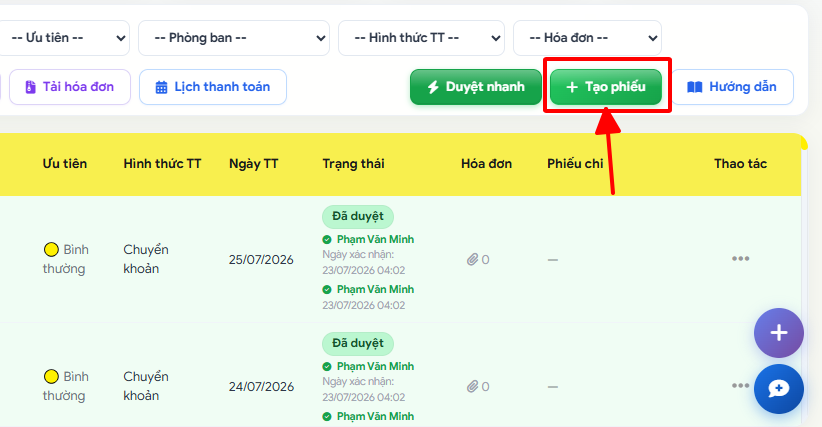 Hình mô tả trang tạo phiếu đề xuất thanh toán
Cột trái — Thông tin đề xuất:
| Trường | Bắt buộc | Quy tắc |
|---|---|---|
| Nội dung chi | ✓ | Mô tả khoản chi rõ ràng (có editor định dạng) |
| Số tiền | ✓ | > 0, tối đa 100 tỷ VNĐ |
| VAT % | ✓ | Chọn 0% / 8% / 10% / Đã bao gồm VAT |
| Tổng tiền | — | Tự tính = Số tiền × (1 + VAT%) |
| Mức ưu tiên | ✓ | Khẩn cấp / Bình thường / Thấp |
| Ngày thanh toán | — | ≥ hôm nay (tạo); cho phép quá khứ khi sửa |
| Mã đơn hàng liên quan | — | VD: DV193738 — sẽ thành link khi xem chi tiết |
| Thêm người xác nhận | — | Tick để chỉ định 1 NXN cụ thể. Bỏ trống = mọi NXN active đều có thể xử lý |
| Ghi chú | — | Ghi chú thêm, ≤ 2000 ký tự |
Cột phải — Thông tin thanh toán:
| Trường | Quy tắc |
|---|---|
| Hình thức TT | Chuyển khoản hoặc Tiền mặt |
| Loại người nhận | Cá nhân — gõ STK để tìm khách hàng tự nhập tên Công ty — gõ tên công ty tìm NCC; nếu chưa có thì bấm "Tạo mới NCC" |
| Số tài khoản | Số, chữ, dấu cách / gạch ngang. VD: 0123 456 789, IVFCI0311327008 |
| Ngân hàng | Chọn từ danh sách (có search) |
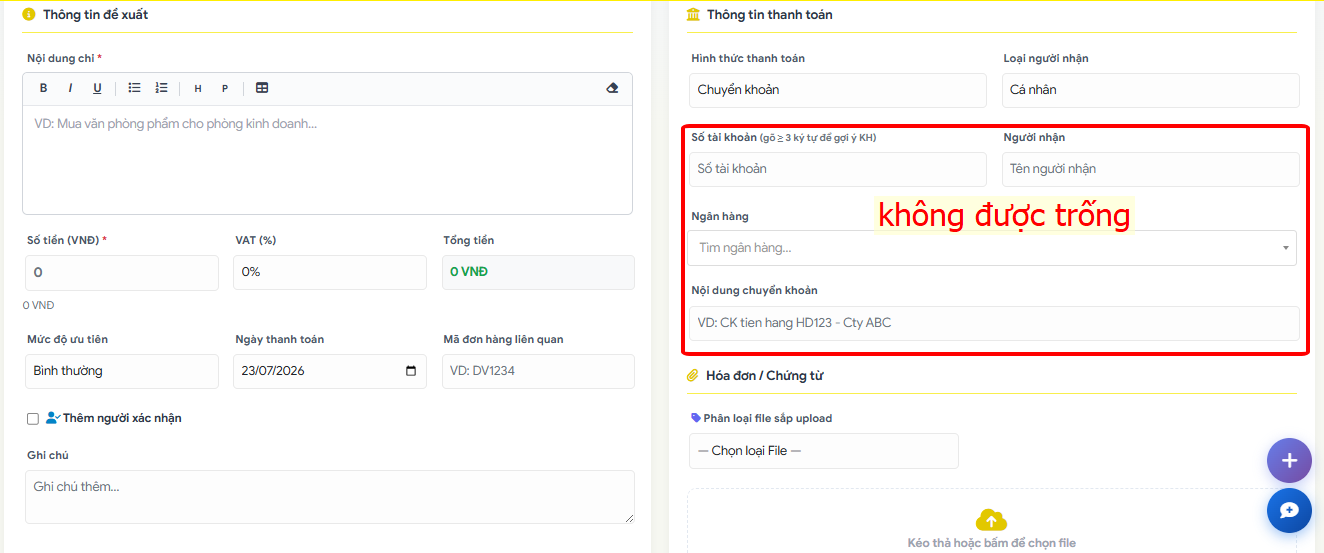 Hình mô tả trang tạo phiếu đề xuất thanh toán
- Kéo-thả file vào ô upload, hoặc bấm để chọn
- Hỗ trợ: ảnh, PDF, Word, Excel — tối đa 10 MB / file, không giới hạn số lượng
- Tick "Có hóa đơn VAT" nếu khoản chi có hóa đơn đỏ đính kèm
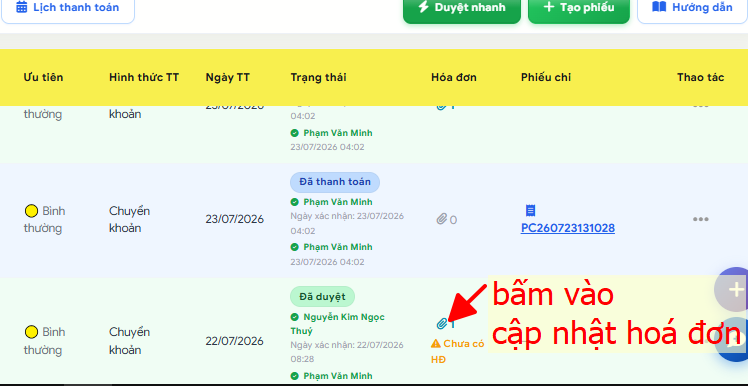 Hình mô tả đính kèm hoá đơn
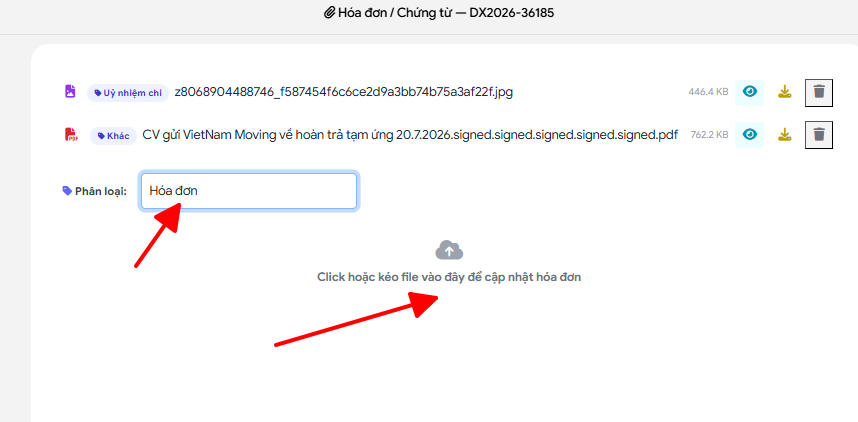 Hình mô tả tải hoá đơn
- Lưu nháp — Giữ ở trạng thái Nháp, có thể quay lại sửa sau. Người duyệt chưa nhận thông báo.
- Gửi duyệt — Chuyển ngay sang Chờ xác nhận và gửi thông báo tới NXN (in-app + email/Telegram).
2 Hướng dẫn DUYỆT phiếu
Phần này dành cho Người xác nhận (NXN) và Người duyệt. Mở danh sách phiếu chờ duyệt qua menu Đề xuất → Duyệt phiếu hoặc bell khi có thông báo.
A. Bước 1 — Xác nhận (cho NXN)
- Nội dung chi rõ ràng, có đính kèm hóa đơn/báo giá?
- Số tiền + VAT đúng?
- Người nhận, STK, NH khớp chứng từ?
- Mức ưu tiên hợp lý?
Sau xác nhận: phiếu chuyển sang Chờ duyệt, gửi thông báo tới tất cả Người duyệt active.
B. Bước 2 — Duyệt (cho Người duyệt)
- Số tiền có vượt định mức duyệt của mình? (xem cấu hình NXN/NĐ ở /admin)
- Đã có hóa đơn VAT đối ứng (nếu khoản này yêu cầu)?
- Mức ưu tiên + ngày thanh toán hợp lý không?
- Nội dung khoản chi có thuộc thẩm quyền đề xuất của người tạo?
Nhập đúng OTP → phiếu chuyển sang Đã duyệt. Người đề xuất + phòng kế toán nhận thông báo.
- Hồ sơ nhân viên có email không?
- Vào /myaccount/settings → bật Email/Telegram
- Spam folder
C. Từ chối phiếu
Cả NXN (ở status 7) và Người duyệt (status 2) đều có nút Từ chối. Bắt buộc nhập lý do từ chối ≥ 5 ký tự, càng cụ thể càng tốt để người đề xuất biết cách sửa.
3 Hướng dẫn XẾP LỊCH THANH TOÁN (Kế toán)
Phần này dành cho Kế toán. Sau khi phiếu chuyển sang Đã duyệt, bạn nhận thông báo và bắt đầu quy trình thanh toán.
Trang này hiển thị các phiếu đã duyệt theo ngày thanh toán dự kiến. Sắp xếp theo ưu tiên — phiếu Khẩn cấp luôn trên đầu.
- Vào chi tiết phiếu
- Đổi ô "Ngày thanh toán" → bấm nút Cập nhật ngày TT
- Xác nhận trong dialog → phiếu cập nhật lịch mới
- Số tiền + người nhận + STK + Ngân hàng tự copy từ phiếu đề xuất
- Liên kết NCC nếu Loại = Công ty
- Nội dung lấy từ "Nội dung chi"
- Vào chi tiết phiếu → bấm Xác nhận thanh toán
- Phiếu chuyển sang Đã thanh toán — Terminal, không sửa lại được
- Liên kết phiếu chi (`paymentSlipId` + `paymentSlipCode`) được lưu để kiểm toán sau này
4 Phiếu ứng lương
Ứng lương là một phiếu đề xuất có tick Ứng lương. Khi kế toán chi tiền, hệ thống tự tạo khoản ứng đứng tên người nhận và tự trừ vào kỳ lương theo kế hoạch trả.
- Ẩn Mã đơn hàng và Hoá đơn VAT (ứng lương không có).
- Chọn Chuyển khoản → tự điền số tài khoản + ngân hàng lấy từ hồ sơ nhân viên.
- Trả 1 lần — trừ hết vào kỳ lương kế tiếp (mặc định).
- Trả N kỳ (2–12) — chia đều cho N kỳ lương.
/v2/salary/advance): còn nợ bao nhiêu, kỳ nào trả, đến hạn / quá hạn.


5 Chuyển theo danh sách (nhiều người nhận)
Dùng khi 1 phiếu chi cho nhiều người: hoa hồng cả nhóm, lương, thưởng, ứng lương nhiều người… — không phải tách thành nhiều phiếu đề xuất.
- Chọn nhân viên (gõ tên hoặc tên phòng ban đều tìm được). Tài khoản ngân hàng tự lấy từ hồ sơ; chưa khai STK thì có cảnh báo vàng dưới tên.
- Nhập số tiền, nội dung CK. Thêm bao nhiêu dòng cũng được.
- Tick Tự cộng vào Số tiền (mặc định bật) → tổng phiếu = tổng các dòng.


Lấy danh sách sẵn từ bảng lương / hoa hồng
Trong khối danh sách có ô Nguồn danh sách — thay vì nhập tay, chọn:
| Nguồn | Lấy từ đâu |
|---|---|
| Tự nhập | Nhập tay từng người (như trên). |
| Bảng lương tuần / tháng | Số Thực lãnh của bảng lương kỳ đã chọn. |
| Lương tài xế | Bảng lương tài xế (nút Chốt kỳ lương ở trang lương tài xế gửi sang sẵn). |
| Hoa hồng điều hành / giám sát / sale – khảo sát | Báo cáo hoa hồng kỳ đã chọn. |
6 Tạo phiếu chi hàng loạt (mỗi người 1 phiếu)
Phiếu chuyển theo danh sách từ 2 người trở lên: bấm Tạo phiếu chi sẽ mở popup Tạo phiếu chi cho từng người nhận thay cho form 1 phiếu.
- STK / ngân hàng / chủ TK lấy mới từ hồ sơ nhân viên.
- Nội dung CK = nội dung của từng người; ghi chú "Theo đề xuất DX-… (i/N) — tên".
- Mã phiếu tự sinh không trùng (PC + ngày giờ + số thứ tự).
- Tạo đủ hết mới chuyển phiếu đề xuất sang Đã thanh toán (ghi chú liệt kê mã mọi phiếu chi).
- Phiếu ứng lương: mỗi phiếu chi tạo 1 khoản ứng cho đúng người đó.

7 File chuyển khoản hàng loạt (Excel)
Thay vì chuyển tay từng người trên app ngân hàng: xuất 1 file Excel rồi tải lên internet banking (chức năng chi hộ lương / chuyển tiền theo lô).
- Mở popup Chi tiết của phiếu chuyển theo danh sách (hoặc ở khối danh sách trong form) → bấm Excel CK hàng loạt.
- Hệ thống lấy tài khoản ngân hàng mới nhất của từng người rồi tải file
chuyen-tien-hang-loat-DX….xlsx. - File theo mẫu chi hộ lương của ngân hàng (cùng mẫu xuất ở trang Lương): STT · Tên NV · Mã NV · Chức danh · Số tiền · Mã ngân hàng · Số tài khoản · CMND…
- Vào internet banking → chi hộ lương / chuyển theo lô → tải file lên → kiểm tra tổng tiền, số dòng → duyệt.

? Câu hỏi thường gặp
- Hồ sơ Nhân viên có email không (Admin → Quản lý nhân viên)?
- Vào /myaccount/settings → tab Thông báo → bật Email/Telegram
- Kiểm tra Spam/Junk folder
- Bấm Gửi lại OTP sau 15 giây (TTL của OTP cũ = 5 phút, OTP mới sẽ thay thế)
- Nếu vẫn không có — liên hệ Admin để check setting bật/tắt OTP toàn cục
Tài liệu API đầy đủ (FE dev):
/docs/ExpenseProposal_User_Guide.md và /docs/ExpenseProposal_Approver_Guide.md