
i Giới thiệu
Trang Nhận phụ liệu trên app nhân viên (emp.vietnammoving.com → thẻ "Nhận phụ liệu") cho phép nhân viên tự xác nhận việc nhận phụ liệu (phiếu xuất kho) và trả phụ liệu (phiếu nhập kho) của từng đơn hàng — thay cho việc ký nhận thủ công tại kho.
1 Luồng hoạt động
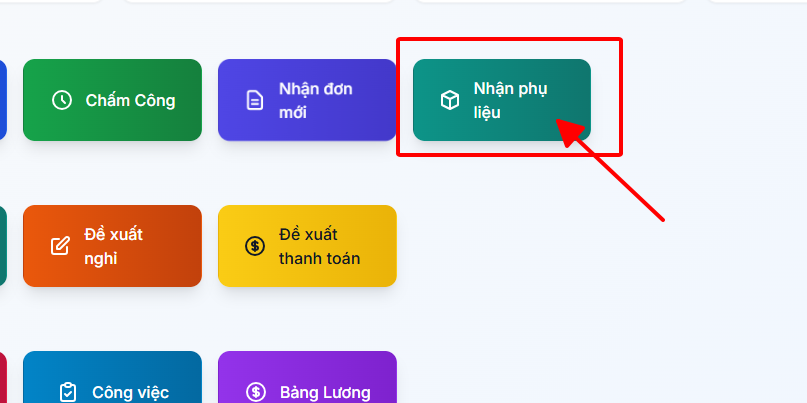 Hình mô tả công cụ nhận phụ liệu
- Nhân viên mở trang Nhận phụ liệu (trang chủ app → thẻ Nhận phụ liệu).
- Quét mã QR trên phiếu (hoặc nhập ID đơn hàng) → hiện thông tin đơn + toàn bộ phiếu xuất kho và nhập kho của đơn.
- Kiểm tra danh sách phụ liệu (tên + số lượng) đúng thực tế.
- Bấm Tôi nhận phụ liệu này (phiếu xuất) hoặc Tôi trả phụ liệu này (phiếu nhập) → nhập ghi chú (nếu cần) + chụp hình → Xác nhận.
- Tên nhân viên tự ghi vào phiếu; phiếu hiện khung xanh "✓ Đã xác nhận" kèm thời điểm, ghi chú và hình.
2 Mở phiếu: quét QR hoặc nhập ID
Có 3 cách mở phiếu của một đơn:
| Cách | Thao tác |
|---|---|
| Quét QR | Bấm nút Quét QR → đưa mã QR trên phiếu điều công (hoặc phiếu kho có in QR) vào khung hình — app tự đọc ID đơn và tra cứu. |
| Nhập ID | Gõ ID đơn hàng vào ô rồi bấm Tra cứu (hoặc Enter). |
| Link trực tiếp | Mở emp.vietnammoving.com/material-receipt/{ID đơn} — vào là tự tra cứu luôn (dùng cho QR in trên phiếu kho). |
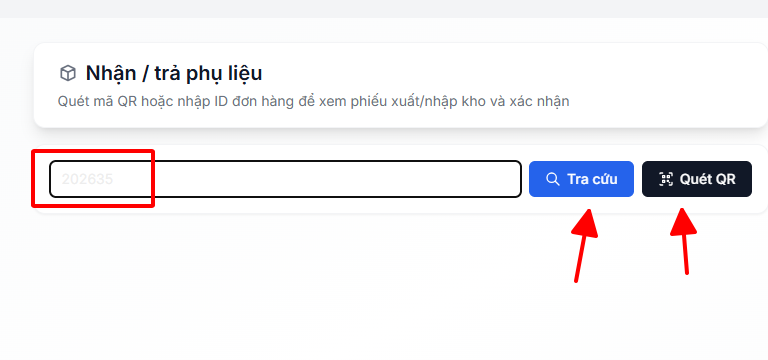 Hình mô tả cách nhập ID đơn hàng
3 Xem thông tin phiếu
Sau khi tra cứu, trang hiển thị:
- Thông tin đơn: mã
DV{id}, danh xưng + tên khách, ngày vận chuyển. - Phiếu xuất kho — nhận phụ liệu: từng phiếu gồm số phiếu, ngày giao, trạng thái, danh sách phụ liệu (tên + số lượng + đơn vị), ghi chú phiếu và tên nhân viên đã gán (nếu có).
- Phiếu nhập kho — trả phụ liệu: cấu trúc tương tự cho chiều trả về kho.
4 Xác nhận nhận / trả phụ liệu
- Ở phiếu cần xác nhận, bấm Tôi nhận phụ liệu này (phiếu xuất kho) hoặc Tôi trả phụ liệu này (phiếu nhập kho).
- Ô xác nhận mở ra: nhập ghi chú (không bắt buộc — ví dụ "thiếu 2 thùng", "thùng móp góc").
- Chụp / chọn hình vào 2 nhóm (xem mục 5). Có thể chọn nhiều hình mỗi nhóm, mỗi tệp tối đa 10MB.
- Bấm Xác nhận nhận (hoặc trả) phụ liệu → xong: phiếu chuyển khung xanh ✓, tên bạn tự ghi vào phiếu và đồng bộ về CRM.
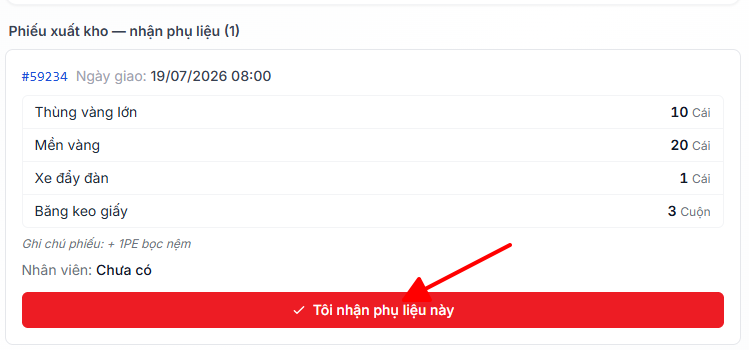 Hình mô tả công cụ nhận phụ liệu
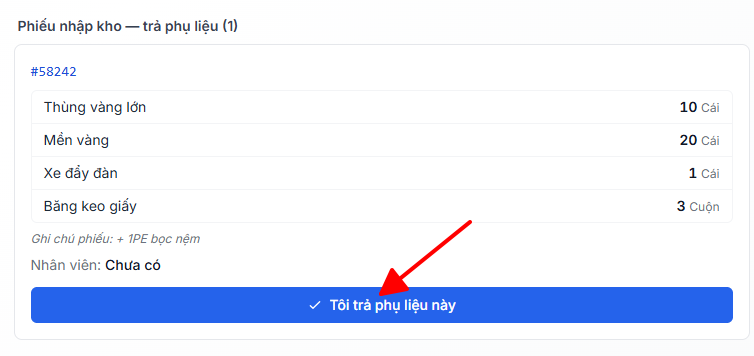 Hình mô tả công cụ trả phụ liệu
5 Hình nhận · Hình giao / Hình trả
Mỗi lần xác nhận có 2 nhóm hình riêng:
| Loại phiếu | Ô hình 1 | Ô hình 2 |
|---|---|---|
| Xuất kho (nhận phụ liệu) | Hình nhận — phụ liệu lúc nhận tại kho | Hình giao — phụ liệu đã giao đến nơi |
| Nhập kho (trả phụ liệu) | Hình nhận — phụ liệu thu gom từ khách | Hình trả — phụ liệu đã trả về kho |
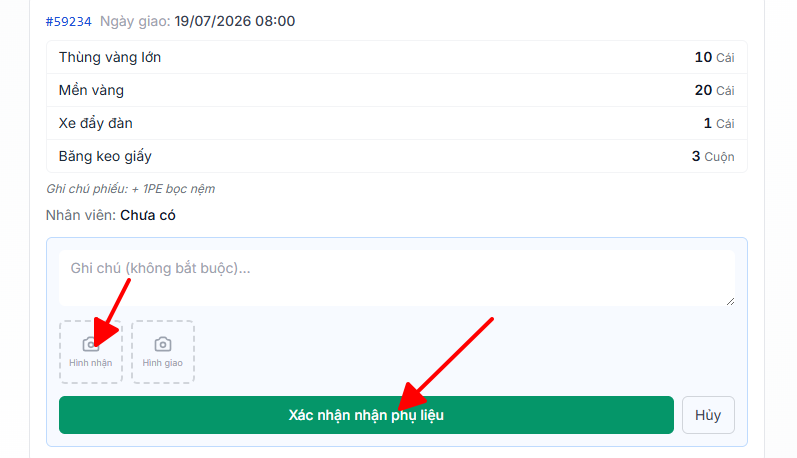 Hình mô tả xác nhận nhận phụ liệu
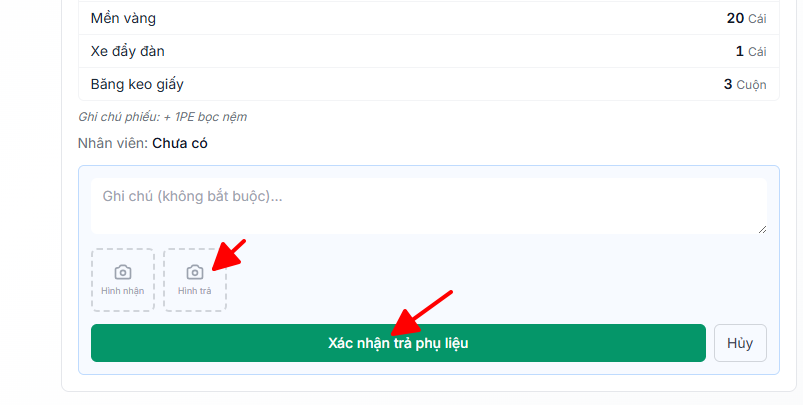 Hình mô tả xác nhận trả phụ liệu
Thumbnail mỗi hình có nhãn nhỏ cho biết thuộc nhóm nào; sau xác nhận, hai nhóm hiển thị tách riêng trong khung xanh — bấm vào hình để xem lớn.
6 Quy tắc gán nhân viên
- Phiếu chưa gán ai ("Nhân viên: Chưa có") → mọi nhân viên đều thấy nút xác nhận; ai xác nhận thì tên người đó vào phiếu.
- Phiếu đã gán nhân viên (kho gán sẵn trên CRM hoặc đã có người xác nhận) → chỉ đúng nhân viên đó thấy nút xác nhận; người khác chỉ xem.
- Cố xác nhận phiếu của người khác qua đường khác sẽ bị hệ thống từ chối ("Phiếu này đã gán cho nhân viên khác").
- Phiếu đã xác nhận rồi thì không hiện nút nữa — chỉ hiển thị kết quả.
7 Câu hỏi thường gặp
Tra cứu báo "Không tìm thấy đơn hàng"?
Kiểm tra lại ID (chỉ nhập số, không nhập chữ "DV"). Nếu ID đúng mà vẫn lỗi, đơn có thể chưa được tạo trên hệ thống — báo điều hành.
Đơn không có phiếu xuất / nhập kho?
Trang sẽ ghi "Đơn này chưa có phiếu..." — kho chưa lập phiếu trên CRM. Liên hệ kho trước khi nhận/trả hàng.
Không thấy nút "Tôi nhận phụ liệu này"?
Phiếu đã gán cho nhân viên khác (xem dòng "Nhân viên: ...") hoặc đã được xác nhận trước đó.
Quét QR không ăn?
Đảm bảo đã cấp quyền camera; giữ mã trong khung, đủ sáng. Không quét được thì nhập ID tay — kết quả như nhau.
Xác nhận nhầm phiếu thì sao?
Báo kho/điều hành chỉnh lại phiếu trên CRM (đổi nhân viên hoặc xóa xác nhận) — app không tự hủy xác nhận được.
Số lượng thực tế khác phiếu?
Vẫn xác nhận nhưng ghi rõ chênh lệch vào ô ghi chú + chụp hình hiện trạng, đồng thời báo kho chỉnh phiếu.